ICD-CX50 PT CE7 2-320-292-61 (1) ICD-CX50 PT CE7 2-320-292-61 (1)ICD-CX50 PT CE7 2-320-292-61 (1)
* Pode seleccionar a imagem de marcador para BM3
a partir dos guardados como BM2 ou BM3.
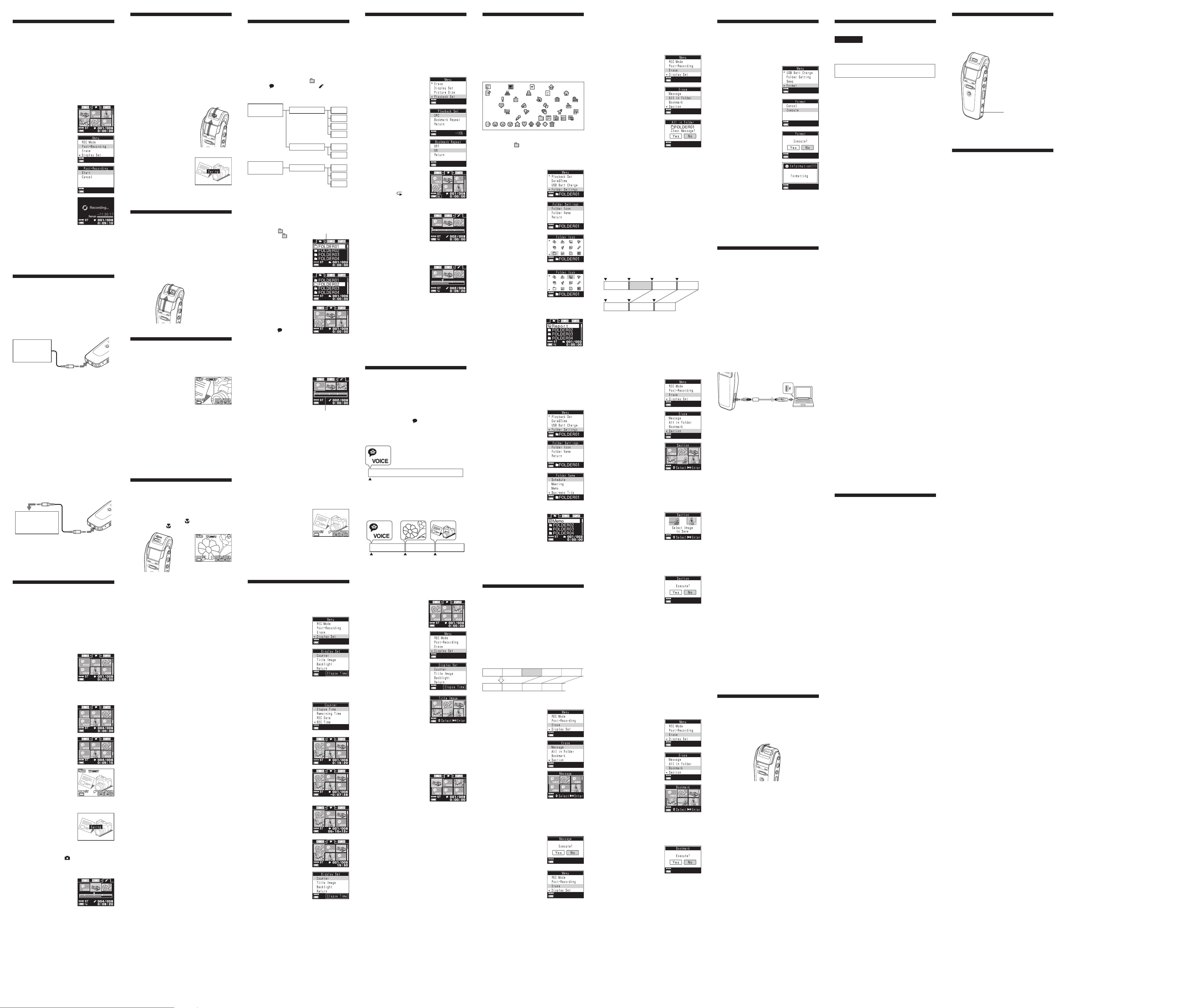
1 Seleccione a mensagem cuja secção deseja
apagar.
2 Se não houver marcadores na secção, adicione
um marcador no início e outro no fim da
secção que quer apagar.
Para adicionar marcadores, consulte “Fotografar
uma imagem durante a reprodução de uma
mensagem – Adicionar marcadores”.
3 Carregue em MENU
durante mais de um
segundo e carregue em
v/V para seleccionar
“Erase”.
4 Carregue em u.
Aparece o menu para
apagar.
5 Carregue em v/V para
seleccionar “Section” e
depois em u.
Aparece a lista dos
marcadores da mensagem
seleccionada. O marcador
seleccionado antes do passo
3 aparece seleccionado. As
primeiras e últimas partes da
secção seleccionada são
reproduzidas repetidamente
para confirmação.
6 Carregue em v/V para
seleccionar o marcador
para o ponto de início da
secção que deseja apagar.
7 Carregue em u.
Aparece a janela de selecção
da imagem que deseja
guardar como marcadores
restantes. Pode seleccionar
uma das imagens dos dois
marcadores para um novo
marcador.
Nota
Se incluir um marcador sem
imagem na secção, não
aparecem os ecrãs de selecção
de marcadores (passos 8 e 9).
8 Carregue em v/V para
seleccionar a imagem
desejada para o marcador
e carregue em u.
Aparece a mensagem de
confirmação.
9 Carregue em v/V para
seleccionar “Yes” e depois
carregue em u.
A secção é apagada. A
imagem seleccionada é
guardada como um
marcador novo.
10
Carregue em x (paragem) para sair do modo
de menu.
Notas
• Se especificar o marcador no fim da mensagem, aparece
uma mensagem de erro.
• Se um dos dois marcadores da secção for o marcador com a
imagem de amostra, o marcador com a imagem filmada será
automaticamente seleccionado como o outro marcador.
Apagar um marcador
Pode apagar um marcador de uma mensagem.
1 Seleccione a mensagem cujo marcador deseja
apagar.
2 Carregue em MENU
durante mais de um
segundo e carregue em
v/V para seleccionar
“Erase”.
3 Carregue em u.
Aparece o menu para
apagar.
4 Carregue em v/V para
seleccionar “Bookmark” e
depois em u.
Aparece a lista dos
marcadores da mensagem
seleccionada. O marcador
seleccionado antes do passo
2 aparece seleccionado. As
primeiras e últimas partes do
marcador são reproduzidas
repetidamente para
confirmação.
5 Carregue em v/V para
seleccionar o marcador
que deseja apagar.
6 Carregue em u.
Aparece a mensagem de
confirmação.
7 Carregue em v/V para
seleccionar “Yes” e depois
carregue em u.
O marcador é apagado.
8 Carregue em x (paragem) para sair do modo
de menu.
Notas
• Se especificar uma imagem de uma mensagem de imagem,
apaga a própria mensagem.
• Se apagar um marcador com a imagem filmada no início da
mensagem, é adicionado o marcador predefinido com a
imagem de amostra.
• Não pode apagar o marcador com a imagem de amostra no
início da mensagem.
Apagar todas as mensagens de uma
pasta
Pode apagar todas as mensagens gravadas de uma pasta.
1 Seleccione a pasta que deseja apagar.
Pode seleccionar uma pasta na lista de pastas ou ver
a lista de mensagens ou de marcadores da pasta
desejada.
2 Carregue em MENU
durante mais de um
segundo e carregue em
v/V para seleccionar
“Erase”.
3 Carregue em u.
Aparece o menu para
apagar.
4 Carregue em v/V para
seleccionar “All in Folder”
e depois em u.
Aparece a janela de
confirmação.
5 Carregue em v/V para
seleccionar “Yes” e depois
carregue em u.
Todas as mensagens
gravadas existentes na pasta
são apagadas. A pasta não é
apagada.
6 Carregue em x (paragem) para sair do modo
de menu.
Para cancelar a eliminação
Carregue em x (paragem) antes do passo 4.
Nota
Se uma pasta contiver muitas mensagens, pode demorar
algum tempo a apagá-las todas.
Apagar uma secção entre dois
marcadores
Pode especificar um marcador e apagar a secção entre o
marcador especificado e o marcador seguinte de uma
mensagem.
1 Carregue em MENU
durante mais de um
segundo e carregue em
v/V para seleccionar
“Erase”.
2 Carregue em u.
Aparece o menu para
apagar.
3 Carregue em v/V para
seleccionar “Message” e
depois em u.
Aparece a lista de
mensagens. Selecciona a
mensagem realçada quando
carregou em MENU no
passo 1.
As primeiras e últimas partes
da mensagem seleccionada
são reproduzidas
repetidamente para
confirmação.
4 Carregue em v/V para
seleccionar a imagem que
deseja apagar e carregue
em u.
Aparece a janela de
confirmação.
5 Carregue em v/V para
seleccionar “Yes” e depois
carregue em u.
A mensagem é apagada.
6 Carregue em x (paragem)
para que o visor volte ao
normal.
As mensagens restantes são renumeradas. (Se, por
exemplo, apagar a mensagem 3, a mensagem 4 é
renumerada como mensagem 3. Quando acabar de
apagar, o aparelho pára no início da mensagem
seguinte.)
Para cancelar a eliminação
Carregue em x (paragem) antes do passo 5.
Editar um ícone e o nome de
uma pasta
Pode identificar um ícone ou nome de uma pasta.
1 Modelos dos nomes e ícones de pastas registados
Os ícones e nomes das pastas registados como modelos são
associados uns aos outros. Quando seleccionar um ícone ou
nome de pasta, selecciona automaticamente o nome da pasta
associado ao ícone ou o ícone da pasta associado ao nome. Se
voltar a seleccionar ou editar o mesmo nome ou ícone de
pasta, eles deixam de estar associados. Alguns ícones não têm
nomes associados.
Schedule, Meeting, Memo, Business Trip,
Lecture, Training, Speech, Action,
Personal, Idea, Shopping, Music, Travel,
Lesson, Message, Expense, Research,
Exhibition, Report, Sports, Date, Party,
Language Lesson, Interview, , , , , ,
, , , , , , , , ,
Alterar o ícone de uma pasta
O ícone de pasta “ ” é anexado automaticamente às
pastas. Pode seleccionar o ícone de página desejado nos
modelos.
1 Seleccione a pasta cujo ícone deseja alterar.
2 Carregue em MENU
durante mais de um
segundo e carregue em
v/V para seleccionar
“Folder Settings”.
3 Carregue em u.
Aparece a janela de edição
da pasta.
4 Carregue em v/V para
seleccionar “Folder Icon” e
depois em u.
Aparece a janela de selecção
do ícone de pasta.
5 Carregue em v/V/b/B
para seleccionar um ícone
de pasta.
O cursor move-se na
direcção em que carregar na
tecla (v/V/b/B).
Se continuar a carregar em v/
V, pode percorrer as páginas.
6 Carregue em u.
7
Carregue em x (paragem)
para sair do modo de menu.
A pasta fica identificada com
o ícone seleccionado e o
respectivo nome associado.
Nota
Dependendo do ícone de pasta escolhido, pode não haver
nome associado. Se editar os ícones e nomes de pasta, os
nomes e ícones de pasta não são associados.
Alterar o nome de uma pasta
As pastas são identificadas automaticamente com dois
números ou letras, como “FOLDER04“ ou “FOLDERAB“,
mas pode identificá-las como quiser utilizando nomes de
modelos.
1 Seleccione a pasta cujo nome deseja alterar.
2 Carregue em MENU
durante mais de um
segundo e carregue em
v/V para seleccionar
“Folder Settings”.
3 Carregue em u.
Aparece a janela de edição
da pasta.
4 Carregue em v/V para
seleccionar “Folder Name”
e depois em u.
Aparece a lista dos nomes
das pastas de modelos.
5 Carregue em v/V para
seleccionar o nome da
pasta e depois em u.
6 Carregue em x (paragem)
para sair do modo de
menu.
A pasta fica identificada com
o nome seleccionado e o
respectivo ícone associado.
Na lista de pastas
Nota
Também pode identificar uma pasta através do software
“Visual and Voice Editor“ fornecido. Para obter mais
informações, consulte a ajuda do Visual and Voice Editor.
Alguns caracteres não suportados pela unidade não aparecem
correctamente.
Apagar mensagens ou marcadores
Notas
• Depois de apagar uma mensagem ou marcador não pode
recuperá-lo.
• Quando apagar uma mensagem, apaga também o som e os
dados de imagem (marcadores) registados nessa mensagem.
Apagar mensagens uma a uma
Pode apagar as mensagens desnecessárias uma a uma.
Quando se apaga uma mensagem, as restantes avançam e
são renumeradas, para que não haja espaços em branco
entre elas.
*A fotografia do primeiro marcador passa a ser
a imagem do título da mensagem.
Pode seleccionar a imagem do título de uma mensagem
fazendo o seguinte:
1 Seleccione a mensagem
para a qual quer escolher
a imagem de título.
2 Carregue em MENU
durante mais de um
segundo e carregue em
v/V para seleccionar
“Display Set”.
3 Carregue em u.
Aparece a janela de
programação da vista.
4 Carregue em v/V para
seleccionar “Title Image” e
depois em u.
Aparece a lista dos
marcadores da mensagem
seleccionada.
5 Carregue em v/V para
seleccionar o marcador
desejado para a imagem
do título.
6 Carregue em u.
Aparece novamente o visor
da programação da vista.
7 Carregue em x (paragem)
para sair do modo de
menu.
A imagem seleccionada
aparece como imagem do
título na lista de mensagens.
Reproduzir uma secção entre
dois marcadores – Repetir
marcador
Pode especificar um marcador e reproduzir
repetidamente a secção entre o marcador especificado e o
marcador seguinte –Repetir marcador.
Seleccionar o modo de reprodução Repetir
marcador.
1 Carregue em MENU
durante mais de um
segundo e carregue em V
para seleccionar “Playback
Set”.
2 Carregue em u.
Aparece a janela de
programação da reprodução.
3
Carregue em v/V para
seleccionar “Bookmark
Repeat” e carregue em u.
Aparece a janela do modo de
repetição de marcador.
4 Carregue primeiro em
v/V
para seleccionar
“ON” e depois em u.
5 Carregue em x (paragem)
para sair do modo de
menu.
A indicação “ ” (repetição)
aparece no visor.
Reprodução entre dois marcadores
1 Na lista de marcadores,
carregue em v/V para
seleccionar o marcador
onde deseja começar a
reprodução.
Para informações sobre como
especificar o marcador,
consulte “Procurar um
marcador, mensagem ou
pasta”.
2 Carregue em u.
A secção entre o marcador
seleccionado e o marcador
seguinte é reproduzida
repetidamente.
Para reproduzir uma secção diferente
Carregue em v/V para localizar o marcador desejado
como ponto de início da secção cuja reprodução deseja
repetir.
Para parar a reprodução
Carregue em x (paragem).
Para voltar ao modo de reprodução normal
Seleccione “OFF” no passo 4 de “Seleccionar o modo de
reprodução Repetir marcador”.
6 Carregue em v/V para seleccionar o marcador
desejado.
Se continuar a carregar no botão, aumenta a
velocidade da procura. Se a unidade chegar ao
primeiro ou último marcador de uma mensagem,
procura novamente a partir do primeiro ou último
marcador da mensagem anterior ou seguinte.
Para reproduzir o marcador procurado
Carregue em u para começar a reproduzir o
marcador. O aparelho reproduz o resto dos
marcadores da pasta.
Para ver a imagem de um marcador no ecrã
inteiro
Na lista de mensagens ou
marcadores, seleccione a
mensagem ou marcador
desejado e carregue em
DISPLAY. A imagem
seleccionada aparece no ecrã
inteiro. Para voltar à lista de
miniaturas, carregue
novamente em DISPLAY.
(Se visualizar uma imagem de marcador em ecrã inteiro
durante o modo de paragem, a visualização em ecrã
inteiro termina se não utilizar o aparelho durante 15
segundos.)
Alterar a visualização do
contador
Pode seleccionar o modo como o contador aparece nos
modos de paragem, gravação e reprodução.
1 Carregue em MENU
durante mais de um
segundo e carregue em
v/V para seleccionar
“Display Set”.
2 Carregue em u.
Aparece a janela de
programação da
visualização.
3 Carregue em v/V para
seleccionar “Counter” e
carregue em u.
Aparece a janela do modo de
visualização do contador.
4 Carregue em v/V para
seleccionar o modo de
visualização do contador
desejado.
Pode escolher um dos modos
seguintes:
Elapse Time: Mostra o tempo
de reprodução/gravação
de uma mensagem
decorrido.
Remaining Time: Mostra o
tempo restante da
mensagem do modo de
reprodução e o tempo de
gravação restante nos
modos de paragem e
gravação.
REC date*: Mostra o ano, mês
e dia em que a mensagem
foi gravada.
REC Time**: Mostra as horas
e minutos a que a
mensagem foi gravada.
5 Carregue em u.
A programação do modo de
visualização do contador é
alterada.
6 Carregue em x (paragem)
para sair do modo de
menu.
* Se não tiver acertado o relógio, aparece a indicação
“--y--m--d”.
**Se não tiver acertado o relógio, aparece a indicação “--:--”.
2 Carregue em v/V para
seleccionar a pasta
desejada.
3 Carregue em B.
Aparece uma lista com as
mensagens da pasta
seleccionada – Lista de
mensagens (
).
4 Carregue em v/V para
seleccionar a mensagem
desejada.
Se continuar a carregar no botão, aumenta a
velocidade da procura. Se a unidade chegar à
primeira ou última mensagem de uma pasta, procura
novamente a partir da primeira ou última mensagem
da pasta.
Para reproduzir a
mensagem
Carregue em u para
começar a reproduzir.
5 Para procurar um
marcador, carregue em B.
Aparecem os marcadores
contidos na mensagem
seleccionada.
Notas
• Verifique se as fichas estão bem ligadas.
• Deve fazer um teste de gravação para verificar as ligações e
a regulação do volume.
• Se ligar um equipamento de outro fabricante que não a
Sony, consulte o manual de instruções desse equipamento.
Fotografar uma imagem durante
a reprodução de uma mensagem
– Adicionar marcadores
Pode fotografar uma imagem e adicioná-la como um
marcador a uma mensagem previamente gravada.
Notas
• Não pode adicionar um marcador se o número de
marcadores de uma mensagem exceder o número máximo.
• Não pode adicionar um marcador se a memória restante
não for suficiente. Para obter mais informações, consulte
“Resolução de problemas“.
1 Abra a tampa do visor e
rode a objectiva para a
posição “z HOLD off/
Camera off“.
Aparece a lista de mensagens.
Se aparecer a lista de pastas
ou marcadores
Carregue em b/B para mudar
para o visor da lista de
mensagens.
2 Carregue em v/V para
seleccionar a mensagem a
que deseja adicionar um
marcador.
3 Carregue em u para
começar a reproduzir a
mensagem.
4 Rode a objectiva para a
posição “Camera on
(Aberta)” ou para outra
posição de ângulo de
câmara desejada.
A visualização em directo é
activada no visor e o aparelho
fica pronto para fotografar.
5 No ponto em que desejar
fotografar, carregue em
CAPTURE.
A imagem é adicionada à
mensagem como um
marcador.
Para voltar a activar a
visualização em directo
Se aparecer a lista de
mensagens, carregue em
(câmara) para activar
novamente a visualização em
directo no visor.
6 Repita os passos para
adicionar marcadores.
Para parar a reprodução
Carregue em x (paragem).
Os marcadores
adicionados
existentes no visor
da lista de
marcadores
BOs vários modos de gravação
Adicionar uma gravação a uma
mensagem- Pós-gravação
Pode adicionar uma gravação a uma mensagem de
imagem previamente gravada sem som.
Notas
• Não pode adicionar uma gravação a uma mensagem com
som.
• Não pode adicionar uma gravação se a memória restante
não for suficiente. Para obter mais informações, consulte
“Resolução de problemas“.
1 Rode a objectiva para “zHOLD off/Camera
off“ ou para outra posição de ângulo de
câmara desejada.
2 Seleccione uma
mensagem sem som
gravado à qual quer
adicionar uma gravação.
3 Carregue em MENU
durante mais de um
segundo e carregue em V
para seleccionar “Post-
recording”.
4 Carregue em u.
Aparece a janela para iniciar
a pós-gravação.
5 Carregue primeiro em v/
V para seleccionar “Start”
e depois em u.
Sai do modo de menu e a
gravação começa
imediatamente. Consulte
“Gravar uma mensagem com
imagens” para continuar a
gravação. Pode adicionar os
marcadores que quiser
durante a gravação.
Para parar de gravar
Carregue em x (paragem) antes do passo 5 ou seleccione
“Cancel” no passo 4.
Gravar com um microfone
externo ou com outro
equipamento
Gravar com um microfone externo
Ligue um microfone externo à tomada m (microfone).
Quando ligar um microfone externo, o microfone
incorporado é automaticamente desactivado. Se ligar um
microfone do tipo ‘plug in power’, esse microfone recebe
energia automaticamente do gravador de IC.
Se o aparelho estiver ligado ao PC, a mensagem “PC
Connect” aparece no visor e consegue reconhecer o
gravador de IC com o PC.
Notas
• Pode utilizar o Explorador do Windows para ver os dados
guardados na memória interna do gravador de IC. No
entanto, ao reproduzir, editar ou gravar uma mensagem,
utilize o software Visual and Voice Editor fornecido.
• Não arraste e largue directamente uma mensagem na janela
do Explorador do Windows. A mensagem não é
reconhecida pelo gravador de IC.
• Quando ligar o gravador de IC ao PC, verifique se aparece
“ACCESS” na janela do visor do gravador de IC.
Como acertar automaticamente o relógio do
aparelho
Quando “Date&Time” no menu estiver programado para
“Auto” e ligar o aparelho ao PC depois do software
Visual and Voice Editor arrancar, o relógio do aparelho é
automaticamente acertado de acordo com o relógio
interno do PC.
Requisitos do sistema
O PC e o software do sistema têm de ter os seguintes
requisitos mínimos:
• IBM PC/AT ou compatíveis
– CPU: Processador Pentium
®
III de 450MHz ou
superior
– RAM: 128MB ou mais (recomenda-se 256MB ou
mais.)
– Espaço no disco rígido: 70MB ou mais dependendo
do tamanho e número dos ficheiros de som
guardados
– Unidade de CD-ROM
– Porta USB (O aparelho é compatível com
dispositivos USB de alta velocidade.)
– Placa de som: Compatível com a Sound Blaster 16
– Ecrã: High color (16 bits) ou mais e 800 x 480 pontos
ou mais
• SO: Microsoft
®
Windows
®
XP Media Center Edition
2005/Windows
®
XP Media Center Edition 2004/
Windows
®
XP Professional/Windows
®
XP Home
Edition/Windows
®
2000 Professional/Windows
®
Millennium Edition/Windows
®
98 Second Edition
instalação standard (Não pode utilizar este software
com o Windows
®
98, Windows
®
95 ou Windows
®
NT.)
Notas
• Não pode utilizar o software com um Macintosh.
• Um computador artesanal, um PC cujo sistema operativo
seja instalado ou actualizado pelo utilizador, ou um
computador com um ambiente de arranque múltiplo não
são suportados.
Impedir o funcionamento
acidental — Função HOLD
Rode a objectiva para a posição “HOLD”.
A indicação “HOLD” pisca durante 3 segundos,
indicando que todas as funções dos botões estão
bloqueadas. Depois de “HOLD” piscar todos os visores
se desligam.
• Durante a gravação e a reprodução: a gravação ou
reprodução continua mas as funções dos botões ficam
bloqueadas. Desactiva o modo visualização em
directo, se estiver activado.
• Durante a paragem: O aparelho entra no modo de
espera.
Nota
O visor desliga-se cerca de 3 segundos depois de rodar a
objectiva para a posição “HOLD” e a indicação “HOLD”
começa a piscar
Para cancelar a função HOLD
Rode a objectiva para a posição “z HOLD off/Camera
off”, “Camera on (Aberta)” ou “Camera on (Auto-
retrato)”.
Reiniciar o sistema
Se não conseguir utilizar o aparelho, tem de reiniciar o
sistema.
Utilize um objecto pontiagudo para manter carregado o
botão RESET durante mais de 0,5 segundos.
RESET
Nota
Se reinicializar o sistema durante o funcionamento, nem
sempre se garante a integridade dos dados.
Características técnicas
Gravador de IC
Meio de gravação
Memória flash incorporada de 256MB,
gravação estéreo/mono
Tempo de gravação
• ST: Aprox. 11 horas e 30 minutos
• STLP: Aprox. 22 horas e 5 minutos
•SP: Aprox. 35 horas
• LP: Aprox. 93 horas e 30 minutos
Gama de frequências
• ST: 60 Hz - 13.500 Hz
• STLP: 60 Hz - 7.000 Hz
•SP: 60 Hz - 7.000 Hz
• LP: 80 Hz - 3.500 Hz
Controlo da velocidade de reprodução (DPC)
+100% a -50%
Câmara
Formato do ficheiro de imagem
JPEG
Número de pixels
1 280 x 960 pixels (aprox. 1 340 000 pixels)
Tamanho da imagem
1 280 x 960 pixels
640 x 480 pixels
Dispositivo de imagem
CCD a cores com filtro colorido principal de 5
mm (Tipo 1/3,6)
Número total de pixels da câmara
1 360 x 986 pixels (aprox. 1 340 000 pixels)
Número de pixels efectivos da câmara
1 308 x 976 pixels (aprox. 1 280 000 pixels)
Objectiva Distância focal f=4,3 mm, ângulo de
visualização horizontal 49,5 graus
Paragem de F
4
Distância da câmara recomendada
30 cm até ao infinito (Macro: 12 cm)
Geral
Altifalante aprox. 2,3 cm de diâmetro.
Painel LCD utilizado
Painel de cristais líquidos D-TFD de 1,2
polegadas, RGB, 64 níveis de cinzentos, 262 144
cores
Entrada/Saída
• Tomada para microfone (minitomada,
estéreo)
– entrada para “plug in power”
• Tomada para auscultadores (minitomada,
estéreo)
– saída para auscultadores de 8 - 300 ohms
• Conector USB
• Tomada DC IN 6V
Requisitos de energia
Bateria de iões de lítio recarregável de 6 V CC,
800mA
Temperatura de funcionamento
Durante a gravação/reprodução:
–10 °C a +45 °C
Durante a carga:
+5 °C a +35 °C
Dimensões (a/l/p) (não incluindo peças e controlos
salientes)
45,8 × 101,2 × 23,5 mm
Peso (incluindo as baterias)
99 g
Acessórios fornecidos
Transformador de CA AC-ES608K (1)
Adaptador de ficha (1) (fornecido apenas em algumas
regiões)
Manual de instruções (para o gravador de IC e
de imagens (1)/para o software de aplicação
(1))
Auscultadores estéreo (1)
Cabo de ligação USB (1)
Software de aplicação (CD-ROM) (1)
Bolsa de transporte (1)
Acessórios opcionais
Auscultadores estéreo MDR-EX71SL, MDR-
E931LP/Altifalante activo SRS-T88, SRS-T80/
Microfone de condensador Electret ECM-CS10,
ECM-TL1/Cabo de ligação de áudio RK-
G134HG, RK-G135HG, RK-G136HG, RK-
G139HG (excluindo a Europa)
Alguns dos acessórios opcionais acima mencionados
podem não estar disponíveis no distribuidor. Peça-lhe
informações pormenorizadas.
Design e características técnicas sujeitos a alteração sem
aviso prévio.
Fotografar uma imagem
(Marcador) como uma
mensagem nova–Mensagem de
imagem
Pode fotografar uma imagem no modo de paragem e
gravá-la (marcador) como uma mensagem nova sem som
gravado (mensagem de imagem). Só pode gravar uma
imagem para cada mensagem. Pode adicionar o som
posteriormente. Para informações, consulte “Adicionar
uma gravação a uma mensagem de imagem– Pós-
gravação”.
Nota
Não pode gravar uma mensagem de imagem se não tiver
memória restante suficiente ou se já tiver gravado o número
máximo de mensagens na pasta.
1 Abra a tampa do visor e
rode a objectiva para
“Camera on (Aberta)” ou
para outra posição de
ângulo de câmara
desejada.
A visualização em directo é
activada no visor e o aparelho
fica pronto para fotografar.
2 Carregue em CAPTURE e
fotografe.
A imagem é guardada como
uma mensagem nova sem
som (mensagem de imagem).
A imagem aparece, na lista de
mensagens e na lista de
marcadores, como imagem do
título da mensagem.
Tirar uma fotografia a si próprio
– Posição auto-retrato
Pode rodar a objectiva para si e tirar uma fotografia de si
próprio.
Abra a tampa do visor e rode a objectiva
completamente até encaixar na posição “Camera
on (Auto-retrato)”.
A objectiva fica virada para si, a visualização em directo
fica activada no visor e o aparelho está preparado para
fotografar.
Rode a objectiva
para a posição
“Camera on
(Auto-retrato)”.
Utilizar a função de zoom digital
Pode ampliar e reduzir uma imagem utilizando o
processo de zoom digital.
Durante a visualização em directo, carregue em
>/..
>: para ampliar uma
imagem
Sempre que carregar em
>, a imagem é
ampliada(até x4). O
indicador da escala de
zoom move-se para o fim
de “W” (escala de grande
angular).
.: para reduzir uma imagem
Sempre que carregar em
., a imagem é
reduzida(até x1). O
indicador da escala de
zoom move-se para o fim
de “T” (telefotografia).
Sugestão
Também pode utilizar a função de zoom digital durante a
filmagem de grandes planos (Macro).
Fotografar grandes planos –
Macro
Para fotografar grandes planos de motivos pequenos,
pode utilizar a função de macro.
Durante a visualização em directo, coloque o
selector Macro na posição “ ” (Macro).
O indicador Macro “ ” (macro) aparece no visor.
Para voltar ao modo de filmagem normal
Coloque o interruptor Macro em “z” (posição normal).
O indicador Macro desaparece do visor.
Nota
Excepto no caso de grandes planos, recomendamos que
fotografe a imagem no modo de filmagem normal.
Antes de apagar
Depois de apagar
As restantes mensagens são
renumeradas.
Apagar mensagem 3
Mensagem 2Mensagem 1 Mensagem 3 Mensagem 4 Mensagem 5
Mensagem 1
Mensagem 2
Mensagem 3 Mensagem 4
BM 1
BM2
BM3 BM4
BM1 BM3* BM4
Antes de apagar
Especificar BM (marcador) 2 e apagar a secção
entre 2 e 3.
Depois de apagar
Gravador
de IC e de
imagens
Cabo de ligação USB
(fornecido)
PC
Ao conector
USB
Ao conector
USB
B Outras operações
Formatar a memória
Pode formatar a memória. A formatação apaga todos os
dados gravados na memória incluindo as mensagens de
voz, as imagens (marcadores) e outros dados e repõe a
memória no estado inicial de 5 pastas. Antes de formatar,
verifique os dados gravados na memória.
1 Carregue em MENU
durante mais de um
segundo e carregue em
v/V para seleccionar
“Format”.
2 Carregue em u.
Aparece a janela de execução
da formatação.
3
Carregue primeiro em v/V
para seleccionar “Execute”
e depois em u.
Aparece a janela de
confirmação.
4 Carregue em v/V para
seleccionar “Yes” e depois
carregue em u.
A formatação do suporte
seleccionado começa.
5 Carregue em x (paragem) para que o visor
volte ao normal.
Concluída a formatação, são automaticamente
criadas 5 pastas (FOLDER01 a FOLDER05) na
memória, tal como acontece quando utiliza o
aparelho pela primeira vez após a compra.
Para cancelar a formatação
Seleccione “Cancel” no passo 3 ou “NO“ no passo 4.
Ligação ao PC para utilizar o
software ”Visual and Voice
Editor“
Se ligar o gravador de IC ao PC, pode utilizar o software
“Visual and Voice Editor” para fazer o seguinte:
• Guardar as mensagens do gravador de IC no disco
rígido do PC.
• Voltar a transferir as mensagens do PC para o
gravador de IC.
• Reproduzir ou editar as mensagens no PC.
• Editar os marcadores
• Enviar uma mensagem de correio electrónico através
do software de correio electrónico MAPI.
• Transcrever a mensagem do gravador de IC utilizando
o software de reconhecimento de voz Dragon
NaturallySpeaking
®
(não fornecido).
Para obter informações, consulte o manual de instruções
do software “Visual and Voice Editor” fornecido.
Ligação
Utilize o cabo USB fornecido para ligar os conectores USB
do gravador de IC e do PC.
B Outras informações
Precauções
CUIDADO
Para evitar riscos de incêndio ou de descargas
eléctricas, não exponha o aparelho à chuva ou à
humidade.
Não instale o aparelho num espaço fechado, como
por exemplo uma estante ou um armário.
Para evitar riscos de incêndio, não tape a ventilação do
aparelho com jornais,toalhas de mesa, cortinas, etc. Não
coloque velas acesas sobre o aparelho.
Para evitar riscos de incêndio ou de descargas eléctricas,
não coloque objectos com líquido, tais como vasos, em
cima do aparelho.
Determinados países podem regulamentar a eliminação
da bateria utilizada para alimentar este produto. Consulte
o seu agente local.
Segurança
• Não utilize o aparelho quando conduzir, andar de
bicicleta ou utilizar qualquer veículo motorizado.
O transformador de CA
• Utilize apenas o transformador de CA fornecido com o
aparelho. Não utilize outros transformadores de CA
pois pode provocar uma avaria.
• Não utilize um transformador eléctrico (conversor de
viagem), pois pode causar um mau funcionamento.
• Se o cabo do transformador de CA estiver desligado
ou danificado, não o utilize mais pois pode ser
perigoso.
Manuseamento
• Não deixe o aparelho perto de fontes de calor nem em
locais expostos à luz solar directa, com demasiado pó
ou sujeitos a choques mecânicos.
• Se algum objecto sólido ou líquido cair no aparelho,
retire as baterias e mande-o verificar por um técnico
qualificado antes de voltar a utilizá-lo.
Interferências
• Durante a gravação ou a reprodução, pode haver
interferências no som se o aparelho estiver perto de
uma fonte de alimentação de CA, de uma lâmpada
fluorescente ou de um telemóvel.
•O ruído pode ficar gravado se raspar ou arranhar o
aparelho com o dedo ou qualquer coisa durante a
gravação.
Manutenção
• Para limpar a parte de fora, utilize um pano macio
ligeiramente humedecido em água. Não utilize álcool,
benzina nem diluente.
Limpeza o visor LCD e da objectiva
• Limpar o visor
Limpe a superfície do visor com o pano do interior da
bolsa de transporte fornecida ou um pano macio, por
exemplo, o pano de limpeza dos óculos.
• Limpar a objectiva
Limpe a objectiva com um pano macio para retirar as
dedadas, o pó, etc.
Condensação de humidade
• Se transportar o aparelho directamente de um local
frio para um local quente ou o colocar num
compartimento muito húmido, pode provocar a
condensação de humidade no interior ou exterior do
aparelho. Esta condensação de humidade pode
provocar o mau funcionamento do aparelho.
•A humidade condensa-se com facilidade quando:
– Transportar o aparelho de um local frio, como
uma pista de esqui para um compartimento
aquecido.
– Transportar o aparelho de um compartimento
com ar condicionado ou do interior de um
automóvel para um local no exterior onde haja
muito calor, etc.
• Como evitar a condensação de humidade
Quando transportar o aparelho de um local frio para
um local quente, meta-o dentro de uma saco de
plástico e deixe-o no novo local durante cerca de uma
hora. Quando o aparelho se tiver adaptado à nova
temperatura retire-o do saco de plástico.
• Se se formar condensação de humidade
Não utilize o aparelho e espere cerca de uma hora até a
humidade se evaporar. Note que, se tentar fotografar
com humidade no interior da objectiva, pode não
conseguir gravar imagens nítidas.
Em caso de dúvidas ou problemas relativos a este
aparelho, entre em contacto com o agente Sony mais
próximo.
Se aparecer uma mensagem de
erro
Se aparecerem as mensagens de erro a seguir, siga os
procedimentos descritos abaixo.
Se algum problema persistir depois de pôr em prática
estas verificações, entre em contacto com o agente Sony
mais próximo.
Se ocorrer um erro com a tampa do visor fechada, abra-a
para verificar a mensagem de erro.
Battery Low
•A bateria está descarregada. Carregue a bateria.
Quando a bateria está fraca, não pode apagar
mensagens nem formatar a memória.
Bookmark Already Set
• Não pode adicionar vários marcadores na mesma
posição de uma mensagem.
Camera Not Working
•A câmara está avariada. Não pode activar a
visualização em directo no visor.
Cannot Play
• Pode ter apagado o ficheiro ou pasta por engano.
Charge Battery
•A bateria está descarregada. Carregue a bateria.
File is Damaged/Folder not exist
• Quando apagar uma pasta de mensagem do gravador
de IC com o Explorador do Windows e tentar
reproduzir uma mensagem contida na pasta apagada,
aparece esta mensagem de erro. Utilize o menu para
apagar a mensagem com o gravador de IC.
• Quando apagar uma pasta de mensagem do gravador
de IC com o Explorador do Windows e tentar gravar
uma mensagem na pasta apagada, aparece esta
mensagem de erro. Se isso acontecer, formate a
memória com o gravador de IC. Ou então utilize o
Visual and Voice Editor para apagar a pasta.
Maximum Messages: Folder Full
• Não pode adicionar mais mensagens porque a pasta
seleccionada já tem 99 mensagens. Apague algumas
mensagens antes de adicionar uma mensagem ou
utilize outra pasta com maior capacidade.
Full of Message/Bookmark
• Já atingiu o número máximo de mensagens ou
marcadores. Ou a memória está cheia.
Memory is Full
•A memória restante é demasiado pequena. Apague
algumas mensagens antes de gravar.
Message Already Recorded
• Não pode fazer uma pós-gravação numa mensagem
que já tenha som. Seleccione uma mensagem de
imagem sem som.
No Message/Bookmark/Voice Data
•A pasta seleccionada não tem mensagens. Ou, a
mensagem seleccionada não tem marcadores. Sem
marcadores, mensagens ou dados de som não pode
continuar a reprodução ou edição.
Power Supply Problem
• Ligou um transformador de CA avariado ou
incompatível com o gravador de IC.
Desligue imediatamente o transformador de CA
porque pode avariar o aparelho. Utilize apenas o
transformador de CA fornecido com o aparelho.
Failed to Erase/Cannot Erase
• Por alguma razão, não pôde apagar uma mensagem.
Tente apagar novamente.
Please format with the unit
•O aparelho pode ter sido formatado com outro
dispositivo. Se quiser utilizá-lo com o aparelho,
formate a memória a partir do menu.
Rotate Lens
• Para fotografar, rode a objectiva para a posição de
câmara ligada.
System Error
• Falha ao aceder à memória do gravador de IC porque
está corrompida ou porque ocorreu um erro no
sistema.
BEditar mensagens
Seleccionar a imagem do título
Pode seleccionar o marcador desejado como imagem do
título.
O que é a “imagem do título”?
A imagem em miniatura que aparece na lista de
mensagens tem o nome de “imagem do título”.
• Quando grava uma mensagem, adiciona
automaticamente um marcador da imagem de amostra
no início da mensagem (
VOICE). Se não adicionar
nenhum marcador durante a gravação da mensagem, o
marcador com a imagem de amostra é considerado
como imagem do título da mensagem e aparece na
lista respectiva.
Comece a gravar a mensagem.
• Se fotografar uma imagem e lhe adicionar um ou mais
marcadores, a primeira fotografia é especificada com
imagem do título e aparece na lista de mensagens.
BM*
BM
BM com a imagem
de amostra
Comece a
gravar a
mensagem.
Fotografe
uma
imagem.
Fotografe outra
imagem.
Uma mensagem
BM (Marcador)
com a imagem
de amostra
Uma mensagem
BOs vários modos de reprodução
Procurar um marcador,
mensagem ou pasta
Pode localizar a mensagem ou ponto que deseja
reproduzir activando a vista e procurando um marcador,
mensagem ou pasta.
Estruturas de pastas de mensagens
A memória do gravador de IC tem as seguintes estruturas
de pastas: cada pasta contém mensagens e cada
mensagem contém marcadores. Pode alternar a
visualização entre a lista de pastas (
), a lista de
mensagens (
) e a lista de marcadores ( ) carregando
b/B.
BM: Marcador
Alternar entre as vistas e procurar uma
mensagem ou marcador
Pode alternar entre a vista das listas de pastas, mensagens
e marcadores e procurar uma mensagem ou marcador:
1 Visualize a lista de pastas
(separador ).
Se o separador (pasta) não
aparecer, carregue em b até
aparecer a lista de pastas.
* Pode ver a totalidade de um
nome de pasta comprido
deslocando o cursor.
Ícone e nome* da
pasta seleccionada
1 Tipos de microfones recomendados
Pode utilizar o microfone condensador de electreto ECM-CS10
da Sony (não fornecido).
Gravar a partir de outro equipamento
Para gravar som de outro equipamento com o gravador
de IC, ligue a tomada m (microfone) do gravador de IC à
tomada de auriculares do outro equipamento (gravador
de cassetes, etc.), utilizando um cabo de ligação de áudio
com resistência.
Nota
Se utilizar um cabo de ligação de áudio sem resistência, o som
pode ficar gravado com interrupções. Utilize um cabo de
ligação de áudio com resistência.
Gravar com outro equipamento
Para gravar o som do gravador de IC com outro
equipamento, ligue a tomada i (auscultadores) do
gravador de IC ao conector de entrada de linha ou áudio
(minitomada estéreo) do outro equipamento.
Ao conector de
entrada de linha ou
áudio (minitomada
estéreo)
Cabo de
ligação de
áudio com
atenuador
(não
fornecido)
Gravador de
cassetes, etc.
À tomada i
(auscultadores)
mini-ficha
(estéreo)
À tomada m
(microfone)
Microfone estéreo
externo
(não fornecido)
Lista de pastas Lista de
mensagens
Lista de
marcadores
FOLDER01 Mensagem 1
BM 1
BM 2
BM 3
BM 4
BM 1
BM 2
BM 1
BM 2
BM 3
Mensagem 2
Mensagem 1FOLDER02
Cursor de
reprodução
A posição do
marcador que está a
seleccionar é marcada
com um V no cursor.
PT-UC_CECX50.p65 4/24/05, 9:37 PM2


Participe da conversa sobre este produto
Aqui você pode compartilhar o que pensa sobre Sony ICD-CX50 Gravador de voz. Se você tiver alguma dúvida, primeiro leia atentamente o manual. A solicitação de manual pode ser feita através do nosso formulário de contato.