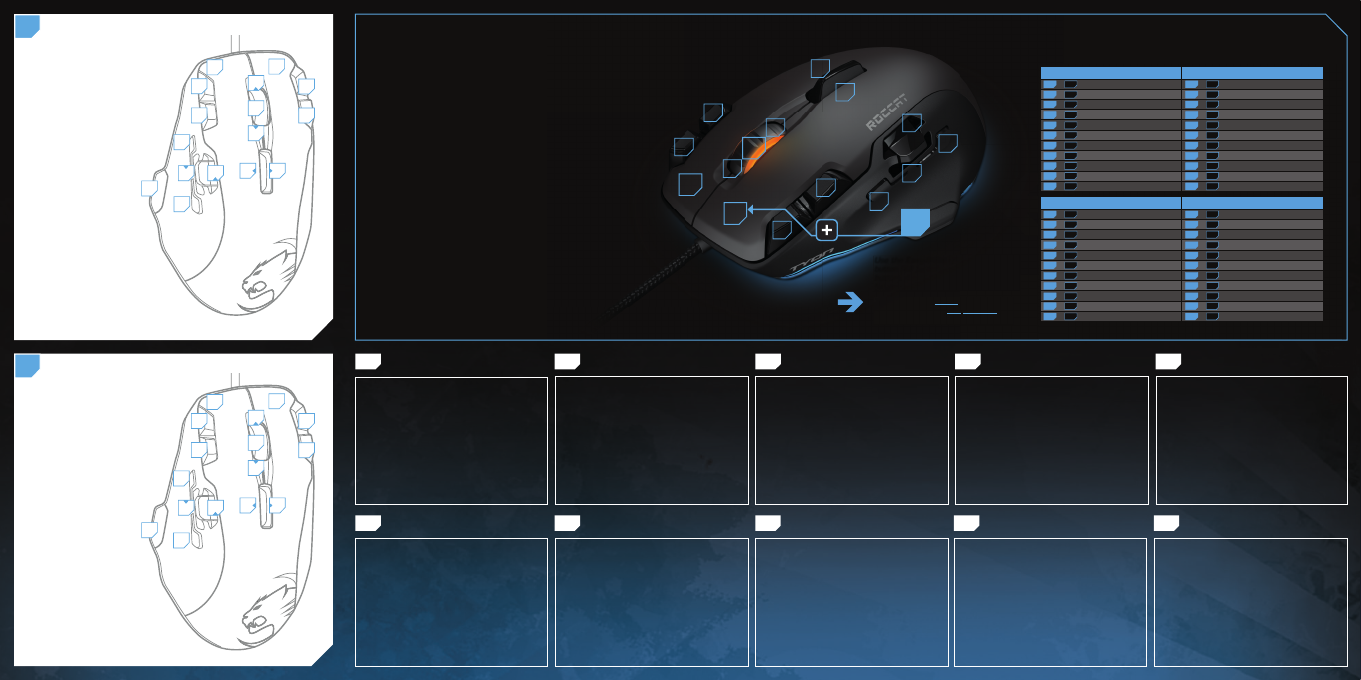
ROCCAT™ EASY-SHIFT[+]™
TECHNOLOGY
(no driver installed)
DEFAULT BUTTON ASSIGNMENT: EASY-SHIFT[
+
]™
B
(no driver installed)
DEFAULT BUTTON ASSIGNMENT
A
GREATLY INCREASE YOUR MOUSE FUNCTIONS
Ingenious Easy-Shift[+]™ technology lets you assign two functions
to each of your mouse buttons and the scroll wheel – putting
a huge amount of easily-wielded power right at your fi ngertips.
The Tyon‘s Easy-Shift[+]™ button works just like the shift key on a
keyboard. Simply hold it down and simultaneously press one of the
other mouse buttons – or the scroll wheel (including up and down) –
and you execute a second function. This incredibly handy feature
increases the number of available functions from 16 to 31.
GET EVEN MORE MACRO MIGHT
Easy-Shift[+]™ also lets you control powerful driver functions right
from your mouse – giving you quick control over things like your
multimedia options. For example, you can launch your media
player, switch music tracks and adjust volume – all with the sim-
ple press of a mouse button or scroll of your mouse wheel. With
the Tyon, fl awless ergonomics and maximum functionality coexist in
perfect harmony.
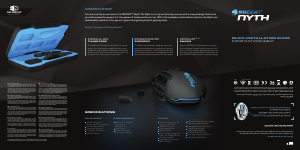
EASY-SHIFT[+] ™ EXAMPLES:
Use the Easy-Shift[+]™
button (#6 by default, customizable to
buttons 4 and 5) to access second-level
functions on all other buttons.
This way you can double the number of
buttons by assigning two functions to
every one.
1 = Left mouse button
2 = Right mouse button
3 = Universal scroll
4 = Page back (Browser)
5 = Page forward (Browser)
6 = Easy-Shift[+]™ button
7 = Direct input X Up
8 = Direct input X Down
9 = DPI down
10 = DPI up
11 = CTRL
12 = ALT
13 = Tilt right
14 = Tilt left
15 = Mouse Wheel up
16 = Mouse Wheel down
1
2
3
6
14
16
10
12
11
13
15
9
7
8
5
4
Easy-Shift[+]™ Battlefi eld 4:
6 + 1 = Primary weapon
6 + 2 = Secondary weapon
6 + 3 = Spotting
6 + 9 = Weapon light
5 + 10 = Weapon fi ring mode
6 + 11 = Primary gadget
6 + 12 = Secondary gadget
6 + 13 = Fast knife
6 + 14 = Fast grenade
6 + 15 = Reload weapon
6 + 16 = Display map
Easy-Shift[+]™ Multimedia:
6 + 1 = Play/Pause
6 + 2 = Stop playback
6 + 3 = Mute volume
6 + 9 = Open custom playlist 1
5 + 10 = Open custom playlist 1
6 + 11 = Show/hide Desktop
6 + 12 = Open mediaplayer
6 + 13 = Play next item
6 + 14 = Play previous item
6 + 15 = Volume up
6 + 16 = Volume down
Easy-Shift[+]™ Skyrim:
6 + 1 = Use
6 + 2 = Weapon on/off
6 + 3 = Inventory
6 + 9 = Map
5 + 10 = Camera
6 + 11 = Quick Load
6 + 12 = Quick Save
6 + 13 = Spells menu
6 + 14 = Character menu
6 + 15 = Skills menu
6 + 16 = Journal
1. Podłącz wtyk USB ROCCAT™ Tyon do wolnego
złącza USB.
2. Uruchom komputer i nawiąż połączenie z Internetem.
3. W wierszu adresowym przeglądarki wpisz adres URL
„www.roccat.org/support“ i naciśnij Enter.
4. W lewym pasku nawigacji kliknij punkt
„ROCCAT ™ Tyon“. Z nowo otwartej strony
pobierz najnowsze sterowniki.
5. Rozpocznij instalację sterowników i postępuj zgodnie z
instrukcjami na ekranie.
PL
1. Relie la fi che USB de la souris ROCCAT™ Tyon à une
prise USB libre.
2. Démarre ton ordinateur et connecte-toi à Internet.
3. Entre dans la barre d’adresse de ton navigateur l’URL
« www.roccat.org/support » et appuie sur Enter.
4. Clique dans le menu de navigation de gauche sur
« ROCCAT™ Tyon ». Télécharge la dernière version du
pilote sur la page qui s’ouvre alors.
5. Lance l’installation du pilote et suis les instructions qui
s’affi chent à l’écran.
FR
1. Liitä ROCCAT™ Tyon:n USB-pistoke vapaaseen
USB-liitäntään.
2. Käynnistä tietokoneesi ja luo Internet-yhteys.
3. Kirjoita verkkoselaimesi osoiteriville seuraava URL-osoite
„www.roccat.org/support“ ja paina Enter.
4. Napsauta vasemmassa navigaatiopalkissa kohtaa
„ROCCAT™ Tyon“. Lataa avautuvalta sivulta uusin
ajuriohjelmisto.
5. Käynnistä ajurin asennus ja noudata näytöllä näkyviä
lisäohjeita.
FI
1. Enchufa el conector USB del ROCCAT™ Tyon a un puerto
libre USB.
2. Inicia tu ordenador y establece la conexión de Internet.
3. Escribe en tu navegador Web la siguiente URL:
www.roccat.org/support y pulsa Enter.
4. En la barra izquierda de navegación haz clic en el
punto “ROCCAT™ Tyon”. En la página que se abre a
continuación descárga el software de controlador más
actualizado.
5. Inicia la instalación del controlador y sigue las instruccio-
nes que aparecen en pantalla.
ES
1. Plug the USB connector on your ROCCAT™ Tyon
into any free USB port.
2. Boot your computer and connect to the internet.
3. Enter ‘www.roccat.org/support’ in your browser and
hit the return key.
4. In the navigation bar on the left, go to ‘ROCCAT™ Tyon’.
Download the latest driver from the web page that opens.
5. Start the driver installation process and follow the
on-screen instructions.
EN
1. Forbind ROCCAT™ Tyon’s USB-stik med et ledigt
USB-interface.
2. Start din computer og forbind den med Internettet.
3. Indtast følgende URL i adresselinjen af din webbrowser
„www.roccat.org/support“ og tryk så Enter.
4. Klik i venstre navigantionslinje på punkt „ROCCAT™ Tyon“.
Frau den åbnede side overfører du den nyeste
driversoftware.
5. Start driver-installationen og følg anvisningerne på
billedskærmen.
DK
1. Verbinde den USB-Stecker der ROCCAT™ Tyon mit
einer freien USB-Schnittstelle.
2. Starte deinen Computer und stelle eine Verbindung mit
dem Internet her.
3. Gebe in die Adresszeile deines Webbrowsers die folgende
URL ein „www.roccat.org/support“ und drücke Enter.
4. Klicke in der linken Navigationsleiste auf den Punkt
„ROCCAT™ Tyon“. Lade dir auf der sich öffnenden Seite
die neueste Treiber-Software herunter.
5. Starte die Treiber-Installation und folge bitte den weiteren
Anweisungen auf dem Bildschirm.
DE
INSTRUCTIONS INSTRUKCJA
1. Sätt ROCCAT™ Tyon USB-kontakt i en ledig USB-port.
2. Starta datorn och koppla upp dig på Internet.
3. Skriv in följande URL i adressfältet på din webbläsare:
www.roccat.org/support. Tryck på Enter.
4. Klicka på ROCCAT™ Tyon i det vänstra navigationsfältet.
Ladda ner den senaste programvaran med drivrutin på
den sida som öppnas.
5. Starta installationen av drivrutin och följ anvisningarna
på skärmen.
SE
1. Соедини USB-штекер ROCCAT™ Tyon со свободным
USB-портом.
2. Запусти компьютер и выйди в интернет.
3. Введи в адресной строке браузера адрес
„www.roccat.org/support“ и нажми Enter.
4. Нажми на левой навигационной панели пункт
„ROCCAT™ Tyon“. Загрузи с открывшейся страницы
самые последние драйвера.
5. Запусти инсталляцию драйвера и следуй дальнейшим
указаниям на экране.
RU
ИНСТРУКЦИИ
INSTRUKTIONER
PT
ANLEITUNG INSTRUKTIONER INSTRUCTIONS INSTRUCCIONES OHJEET
Easy-Shift[+]™ Browser:
6 + 1 = Page backward
6 + 2 = Page forward
6 + 3 = Refresh site
6 + 9 = New tab
5 + 10 = New window
6 + 11 = Show/hide Desktop
6 + 12 = Print page
6 + 13 = Switch to next tab
6 + 14 = Switch to previous tab
6 + 15 = Zoom in
6 + 16 = Zoom out
1
2
3
4
5
10
11
9
12
6
15
7
16
8
1314
1
2
3
10
11
9
12
15
7
16
8
1314
4
5
1. Liga a fi cha USB do ROCCAT™ Tyon a uma interface
USB livre.
2. Inicia o teu computador e estabelece uma ligação
à internet.
3. Introduz o seguinte URL “www.roccat.org/support”
na barra de endereços do teu navegador de internet
e pressiona Enter.
4. Clica na barra de navegação à esquerda no ponto
“ROCCAT™ Tyon”. Na página que abre, faz o download
do mais recente software de driver.
5. Inicia a instalação do driver e segue as instruções
seguintes no monitor.
INSTRUÇÕES
6
6+1 = Page back (Browser)
6+2 = Page forward (Browser)
6+3 = Mute volume
6+4 = Inaccessible
6+5 = Inaccessible
6+6 = Disabled
6+7 = Direct input Y Up
6+8 = Direct input Y Down
6+9 = Profi le Down
6+10 = Profi le Up
6 + 11 = Page Up
6+12 = Page Down
6+13 = Pos1
6+14 = End
6+15 = Volume up
6+16 = Volume down




Participe da conversa sobre este produto
Aqui você pode compartilhar o que pensa sobre Roccat Tyon Rato. Se você tiver alguma dúvida, primeiro leia atentamente o manual. A solicitação de manual pode ser feita através do nosso formulário de contato.