?
Quick start guide
Quick start guide
Quick start guide
Logitech
®
Anywhere Mouse MX
™
1
2
5
3
4
English
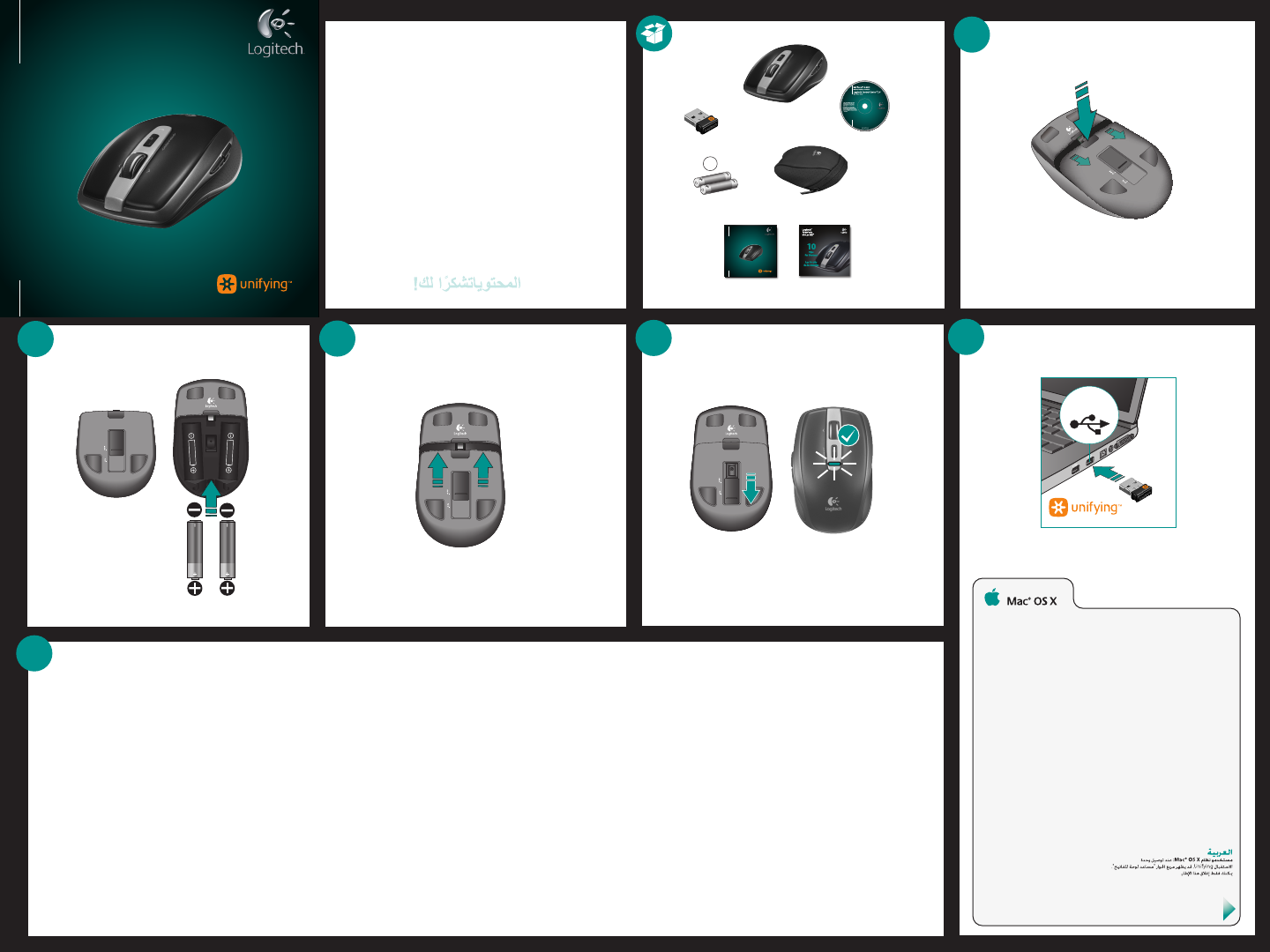
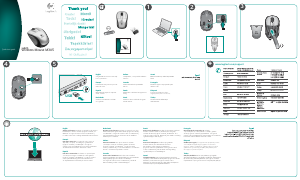
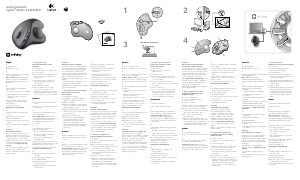
Pointer does not move at all?
1. Make sure the power slider is in the ON position.
2. Ensure that the battery polarity is correct. Check battery
power by turning the mouse OFF and then ON. If the
battery indicator light glows red or does not glow at all,
replace the batteries.
3. Try plugging the Unifying receiver into a different USB port.
4. Try reconnecting the mouse and Unifying receiver using
the Logitech Unifying software (refer to the Unifying section
of this guide).
Erratic pointer movement or missed button clicks?
1. Remove metallic objects between the mouse and Unifying
receiver.
2. If the Unifying receiver is plugged into a USB hub,
try plugging it directly into your computer.
3. Move the Unifying receiver to a USB port closer to the
mouse, or go to www.logitech.com/usbextender
for a USB extension stand that will allow the Unifying
receiver to be placed closer to the mouse.
If these tips fail, contact Logitech Customer Support
at www.logitech.com/support, or call using the phone
numbers listed in this guide.
Français
Pointeur immobile?
1. Vérifiez que le commutateur d'alimentation est sur ON.
2. Assurez-vous que les piles sont chargées et que
la polarité des piles est respectée.
3. Branchez le récepteur Unifying sur un autre
port USB.
4. Essayez de reconnecter la souris et le récepteur
Unifying à l'aide du logiciel Logitech Unifying
(reportez-vous à la section Unifying de ce guide).
Pointeur incontrôlable ou clics sans résultat?
1. Déplacez tout objet métallique se trouvant entre
la souris et le récepteur Unifying.
2. Si le récepteur Unifying est branché dans
un hub USB, branchez-le plutôt directement sur
l'ordinateur.
3. Rapprochez le récepteur Unifying de la souris
en utilisant la rallonge pour récepteur fournie.
Si ces conseils ne donnent aucun résultat,
contactez le Service clientèle de Logitech à l'adresse
www.logitech.com/support ou par téléphone
aux numéros fournis dans ce guide.
Español
¿El puntero no se mueve?
1. Asegúrese de que el botón de encendido está
en la posición ON.
2. Compruebe que las pilas están cargadas y que
la polaridad es correcta.
3. Conecte el receptor Unifying a otro puerto USB.
4. Vuelva a conectar el ratón y el receptor Unifying
mediante el software Logitech Unifying
(consulte la sección Unifying de esta guía).
¿Movimiento errático del puntero o fallos
de clic?
1. Retire cualquier objeto metálico situado entre
el ratón y el receptor Unifying.
2. Si el receptor Unifying está conectado
a un concentrador USB, conéctelo directamente
al ordenador.
3. Acerque el receptor Unifying al ratón mediante
el extensor de cable del receptor que se incluye.
Si estas sugerencias no sirven, póngase en contacto
con el servicio de atención al cliente de Logitech
en www.logitech.com/support, o llame a uno de
los números de teléfono que aparecen en esta guía.
Nederlands
Aanwijzer beweegt niet
1. Controleer of de aan-uitknop in de AAN-positie staat.
2. Controleer of de batterijen zijn opgeladen
en met de polen op de juiste plaats in
de muis zitten.
3. Sluit de Unifying-ontvanger op een andere
USB-poort aan.
4. Verbind de muis en de Unifying-ontvanger
opnieuw met behulp van de Logitech
Unifying-software (zie de sectie Unifying van
deze handleiding).
Onvoorspelbaar muisgedrag of muisklikken
die niet werken.
1. Verwijder metalen objecten tussen de muis
en de Unifying-ontvanger.
2. Als de Unifying-ontvanger op een USB-hub is
aangesloten, probeer de ontvanger dan direct
op uw computer aan te sluiten.
3. Gebruik het meegeleverde verlengsnoer
om de Unifying-ontvanger dichter bij de muis
te plaatsen.
Lukt het nog steeds niet, neem dan contact op
met Logitech-klantensupport op
www.logitech.com/support, of bel een van de
nummers die in deze handleiding vermeld worden.
Italiano
Il puntatore non si muove?
1. Verificare che l'interruttore di accensione
sia posizionato su ON.
2. Verificare che le batterie siano cariche e che
la polarità sia corretta.
3. Provare a collegare il ricevitore Unifying a un'altra
porta USB.
4. Provare a riconnettere il mouse e il ricevitore
Unifying utilizzando il software Logitech Unifying
(consultare la sezione Unifying del presente
manuale).
Il movimento del puntatore è irregolare
o quando si fa clic con i pulsanti, il mouse
non reagisce?
1. Rimuovere eventuali oggetti metallici presenti
nella traiettoria tra il mouse e il ricevitore
Unifying.
2. Se il ricevitore Unifying è collegato a un hub USB,
provare a collegarlo direttamente al computer.
3. Avvicinare il ricevitore Unifying al mouse
servendosi della prolunga del ricevitore inclusa.
Se il problema persiste, contattare il Servizio
di assistenza clienti Logitech all'indirizzo
www.logitech.com/support o telefonicamente
ai numeri elencati nel presente manuale.
English
Mac® OS X Users: When plugging in the Unifying
receiver, the Keyboard Assistant dialog box may
appear. You can just close this window.
Français
Utilisateurs Mac® OS X: lorsque vous branchez
le récepteur Unifying, la boîte de dialogue de l'assistant
de configuration du clavier peut s'afficher. Vous
pouvez simplement fermer cette boîte de dialogue.
Español
Usuarios de Mac® OS X: Al conectar el receptor
Unifying, puede aparecer el cuadro de diálogo
Asistente Teclado. Puede cerrar esta ventana.
Nederlands
Gebruikers van Mac® OS X: Wanneer u de
Unifying-ontvanger aansluit, kan het dialoogvenster
met de configuratie-assistent voor het toetsenbord
verschijnen. U kunt dit venster gewoon sluiten.
Italiano
Utenti di Mac® OS X: quando si collega il ricevitore
Unifying potrebbe venire visualizzata la finestra di
dialogo dell'assistente per la tastiera. In questo caso,
chiuderla.
Svenska
Mac® OS X: Om dialogrutan Tangentbordsassistenten
visas när du ansluter Unifying-mottagaren,
kan du stänga fönstret.
Dansk
Mac® OS X-brugere: Når du tilslutter
Unifying-modtageren, vises dialogboksen
med installationsguiden til tastaturet muligvis.
Du kan ganske enkelt lukke dette vindue.
Norsk
Mac® OS X: Når du setter inn Unifying-mottakeren,
kan det hende at dialogboksen Tastaturoppsettassis-
tent kommer opp. Du kan lukke dette vinduet.
Suomi
Mac OS X -käyttäjät: Kun liität
Unifying-vastaanottimen, näppäimistön
apuohjelman valintaikkuna saattaa ilmestyä näyttöön.
Sulje tämä ikkuna.
Português
Utilizadores do Mac® OS X: Ao ligar o receptor
Unifying, pode aparecer a caixa de diálogo Keyboard
Setup Assistant (Assistente de Configuração do
Teclado). Pode fechar esta janela.
Ελληνικά
Χρήστες Mac® OS X: Όταν συνδέσετε τον δέκτη
Unifying ίσως εμφανιστεί το πλαίσιο διαλόγου του Οδηγού
πληκτρολογίου. Μπορείτε απλώς να κλείσετε αυτό
το παράθυρο.
Türkçe
Mac® OS X Kullanıcıları: Unifying alıcısı takıldığında,
Keyboard Setup Assistant (Klavye Kurulumu Yardımcısı)
iletişim kutusu görüntülenebilir. Bu pencereyi
kapatabilirsiniz.
Thank you!
¡Gracias!
Σας ευχαριστούμε!
Mange tak!
Kiitos!
1.5v AA
1.5v AA
AA
Quick start guide
Quick start guide
Quick start guide
Logitech
®
Anywhere Mouse MX
™
10 Erfolgstipps10 Erfolgstipps
Mac® OS X:
Unifying "
". .


Participe da conversa sobre este produto
Aqui você pode compartilhar o que pensa sobre Logitech Anywhere MX Rato. Se você tiver alguma dúvida, primeiro leia atentamente o manual. A solicitação de manual pode ser feita através do nosso formulário de contato.
responder | Isso foi útil (0) (Traduzido pelo Google)