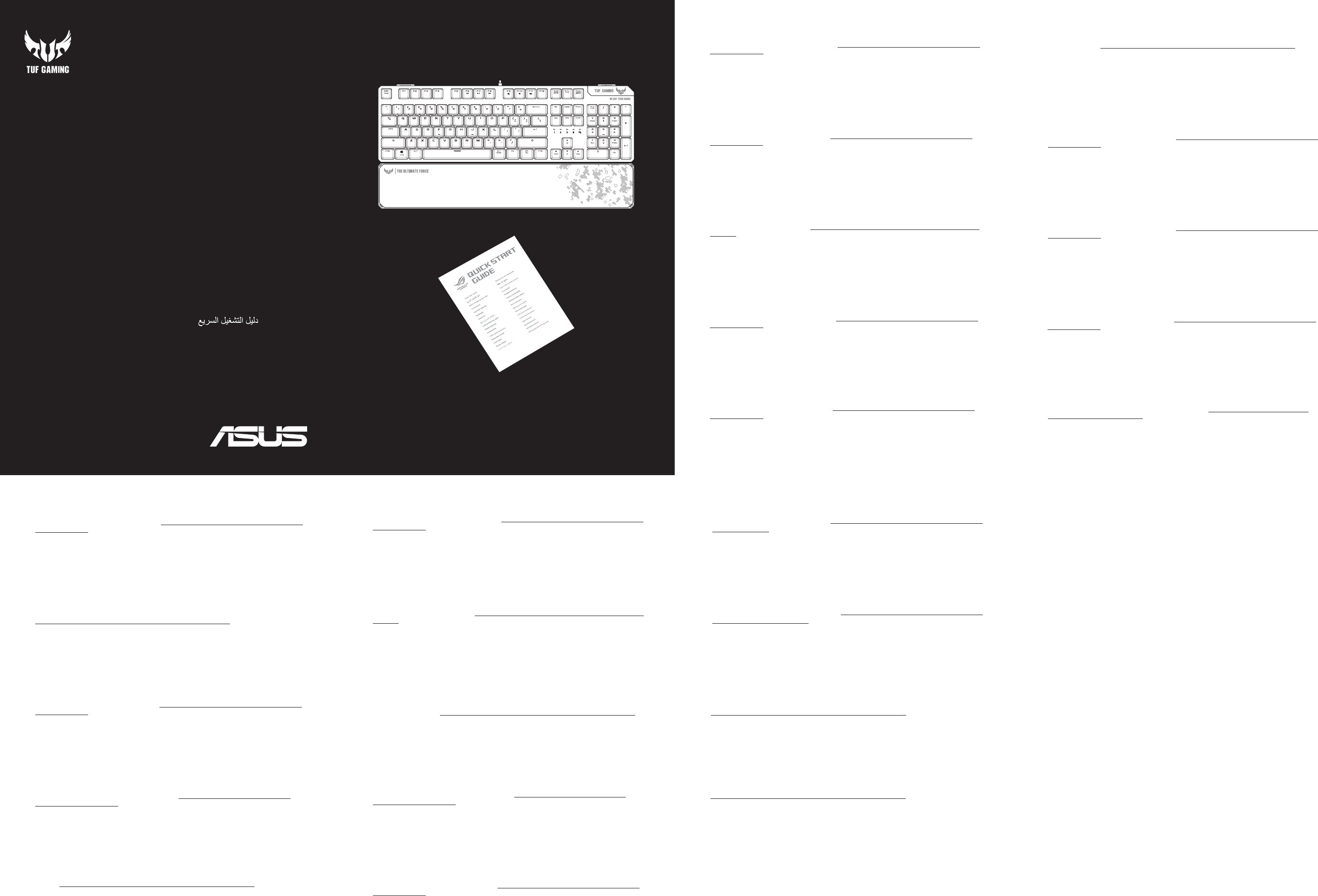
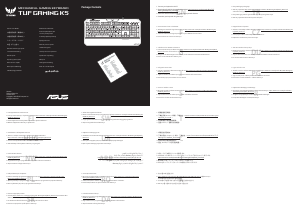
TUf Gaming k7
MECHANICAL GAMING KEYBOARD
Q15068
First Edition
December 2018
Copyright © ASUSTeK Computer Inc.
All Rights Reserved
Package Contents
PG
1. Ligue o teclado ao PC.
2. Transra e instale o software Armoury II a partir de https://www.asus.com/Keyboards-Mice/TUF-Gaming-K5/
HelpDesk_Download.
3. Siga as instruções do software para atualizar o rmware do teclado.
4. Personalize o teclado utilizando o software Armoury II.
R
1. Подключите клавиатуру к компьютеру.
2. Скачайте и установите программное обеспечение Armory II с https://www.asus.com/Keyboards-Mice/
TUF-Gaming-K7/HelpDesk_Download.
3. Следуйте инструкциям для обновления прошивки клавиатуры.
4. Настройка клавиатуры с помощью Armoury II.
CZ
1. Připojte klávesnici k počítači.
2. Stáhněte a nainstalujte software Armoury II z webu https://www.asus.com/Keyboards-Mice/TUF-Gaming-K5/
HelpDesk_Download.
3. Podle pokynů softwaru zaktualizujte rmware klávesnice.
4. Přizpůsobte vaši klávesnici pomocí Armoury II.
TR
1. Klavyenizi bilgisayara bağlayın.
2. Armoury II yazılımını https://www.asus.com/Keyboards-Mice/TUF-Gaming-K5/HelpDesk_Download
adresinden indirip yükleyin.
3. Klavyenizin aygıt yazılımını güncellemek için yazılım yönergelerini izleyin.
4. Armoury II yazılımını kullanarak klavyenizi özelleştirin.
DU
1. Sluit uw toetsenbord aan op de pc.
2. Download en installeer de Armoury II-software van https://www.asus.com/Keyboards-Mice/TUF-Gaming-K5/
HelpDesk_Download.
3. Volg de softwareinstructies voor het bijwerken van de rmware van uw toetsenbord.
4. Pas uw toetsenbord aan met Armoury II.
FI
1. Liitä näppäimistö PC-tietokoneeseen.
2. Lataa ja asenna Armoury II -ohjelmisto osoitteesta https://www.asus.com/Keyboards-Mice/TUF-Gaming-K7/
HelpDesk_Download.
3. Päivitä näppäimistösi laiteohjelmisto ohjelmiston ohjeiden mukaisesti.
4. Mukauta näppäimistösi Armoury II-ohjelmistolla.
HUG
1. Csatlakoztassa a billentyűzetet a PC-hez.
2. Töltse le és telepítse az Armoury II szoftvert a következő weboldalról:
https://www.asus.com/Keyboards-Mice/TUF-Gaming-K7/HelpDesk_Download.
3. Frissítse a billentyűzet rmware-ét a szoftver útmutatása szerint.
4. Testreszabhatja a billentyűzetet az Armoury II segítségével.
NW
1. Koble tastaturet til PC-en.
2. Last ned og installer Armoury II-programvaren fra https://www.asus.com/Keyboards-Mice/TUF-Gaming-K7/
HelpDesk_Download.
3. Følg bruksanvisningen i programvaren for å oppdatere fastvaren til tastaturet.
4. Tilpass tastaturet ved hjelp av Armoury II.
SK
1. Klávesnicu pripojte k počítaču.
2. Z lokality https://www.asus.com/Keyboards-Mice/TUF-Gaming-K7/HelpDesk_Download si prevezmite súbor
Armoury II a nainštalujte si ho.
3. Pri aktualizovaní rmvéru klávesnice postupujte podľa návodu na softvér.
4. Klávesnicu si prispôsobte podľa aplikácie Armoury II.
PL
1. Podłącz klawiaturę do komputera.
2. Pobierz i zainstaluj oprogramowanie Armoury II ze strony https://www.asus.com/Keyboards-Mice/TUF-
Gaming-K7/HelpDesk_Download.
3. Wykonaj instrukcje w oprogramowaniu, aby zaktualizować oprogramowanie sprzętowe klawiatury.
4. Dostosuj klawiaturę za pomocą oprogramowania Armoury II.
SW
1. Anslut ditt tangentbord till datorn.
2. Hämta och installera Armoury II-programvaran från https://www.asus.com/Keyboards-Mice/TUF-Gaming-K7/
HelpDesk_Download.
3. Följ programvaruinstruktionerna för att uppdatera tangentbordets inbyggda programvara.
4. Anpassa tangentbordet med Armoury II.
UA
1. Підключіть клавіатуру до ПК.
2. Завантажте і встановіть ПЗ Armoury II з https://www.asus.com/Keyboards-Mice/TUF-Gaming-K7/HelpDesk_
Download.
3. Виконуйте інструкцію до ПЗ, щоб оновити мікропрограму клавіатури.
4. Пристосуйте клавіатуру за допомогою Armoury II.
ARB
.
Armoury II
https://www.asus.com/Keyboards-Mice/TUF-Gaming-K7/HelpDesk_Download.
.
.Armoury II
RO
1. Conectaţi tastatura la PC.
2. Descărcaţi şi instalaţi software-ul Armoury II de la adresa https://www.asus.com/Keyboards-Mice/TUF-
Gaming-K7/HelpDesk_Download.
3. Urmaţi instrucţiunile software-ului pentru a actualiza rmware-ul tastaturii.
4. Particularizaţi tastatura cu ajutorul software-ului Armoury II.
T
1. 將鍵盤連接至電腦。
2. 下載並安裝 Armoury II 軟體,下載位址:https://www.asus.com/Keyboards-Mice/TUF-Gaming-K7/
HelpDesk_Download 。
3. 依照軟體指示更新鍵盤韌體。
4. 透過 Armoury II 客製化您的鍵盤。
DA
1. Forbind dit tastatur til din pc.
2. Download og installer programmet Armoury II fra https://www.asus.com/Keyboards-Mice/TUF-Gaming-K7/
HelpDesk_Download.
3. Følg instruktionerne i programmet, for at opdatere rmwaren til dit tastatur.
4. Tilpas dit tastatur ved brug af Armoury II.
C
1. 將鍵盤連接至電腦。
2. 下載并安裝 Armoury II 軟件,下載地址:https://www.asus.com/Keyboards-Mice/TUF-
Gaming-K7/HelpDesk_Download 。
3. 依照軟件指示更新鍵盤固件。
4. 通過 Armoury II 個性化您的鍵盤。
J
1. 本製品のUSBケーブルをパソコンに接続します。
2. ASUS Web サイトのサポートページからドライバーソフトウェアをダウンロードし実行します。
https://www.asus.com/Keyboards-Mice/TUF-Gaming-K7/HelpDesk_Download
3. 画面の指示に従い、キーボードのファームウェアを更新します。
4. Armoury II ユーティリティでキーボードの設定をカスタマイズします。
K
1. 키보드를 PC에 연결합니다.
2. https://www.asus.com/Keyboards-Mice/TUF-Gaming-K7/HelpDesk_Download 에서 Armoury II
소프트웨어를 다운로드하여 설치합니다.
3. 소프트웨어 지침에 따라 키보드의 펌웨어를 업데이트합니다.
4. Armoury II를 사용하여 키보드를 사용자 지정합니다.
Quick Start Guide
快速使用指南(繁體中文)
快速使用指南(簡體中文)
クイックスタートガイド
빠른 시작 설명서
Guide de démarrage rapide
Schnellstartanleitung
Guida rapida
Краткое руководство
Guía de inicio rápido
Beknopte handleiding
Hızlı Başlangıç Kılavuzu
Beüzemelési útmutató
Стисле керівництво для
початку експлуатації
Instrukcja szybkiej instalacji
Rychlý průvodce
Ghid de pornire rapidă
Snabbstartsguide
Stručný návod na spustenie
Quick Start-vejledning
Pikaopas
Hurtigstartveiledning
Guia de consulta rápida
F
1. Connectez votre clavier à l’ordinateur.
2. Téléchargez et installez le logiciel Armoury II sur https://www.asus.com/Keyboards-Mice/TUF-Gaming-K7/
HelpDesk_Download.
3. Suivez les instructions du logiciel pour mettre à jour le rmware de votre clavier.
4. Personnalisez votre clavier avec Armoury II.
G
1. Schließen Sie Ihre Tastatur an den PC an.
2. Laden Sie die Armoury II Software unter https://www.asus.com/Keyboards-Mice/TUF-Gaming-K7/HelpDesk_
Download herunter und installieren Sie sie.
3. Befolgen Sie die Anweisungen in der Software, um die Firmware Ihrer Tastatur zu aktualisieren.
4. Passen Sie Ihre Tastatur über Armoury II an.
EN
1. Connect your keyboard to the PC.
2. Download and install the Armoury II software from https://www.asus.com/Keyboards-Mice/TUF-Gaming-K7/
HelpDesk_Download.
3. Follow the software instructions to update your keyboard’s rmware.
4. Customize your keyboard using Armoury II.
I
1. Collegate la tastiera al PC.
2. Scaricate e installate il software Armoury II dal sito https://www.asus.com/Keyboards-Mice/TUF-Gaming-K7/
HelpDesk_Download.
3. Seguite le istruzioni del software per aggiornare il rmware della vostra tastiera.
4. Usate Armory II per personalizzare la vostra tastiera.
S
1. Conecte el teléfono a su PC.
2. Descargue e instale el software Armoury II desde https://www.asus.com/Keyboards-Mice/TUF-Gaming-K7/
HelpDesk_Download.
3. Siga las instrucciones de software para actualizar el rmware del teclado.
4. Personalice el teclado mediante Armoury II.


Participe da conversa sobre este produto
Aqui você pode compartilhar o que pensa sobre Asus TUF Gaming K7 Teclado. Se você tiver alguma dúvida, primeiro leia atentamente o manual. A solicitação de manual pode ser feita através do nosso formulário de contato.
responder | Isso foi útil (0) (Traduzido pelo Google)